
Wydanie Woodwork for Inventor dla Autodesk Inventor 2020 sprawiło, że większość z nas instaluje najnowszą odsłonę Autodesk Inventor w tym samym czasie, co samą nakładkę Woodwork. W związku z tym poniżej przedstawiamy Wam, o czym powinniśmy pamiętać, aby zmiana wersji nie spowodowała niepotrzebnych problemów i utraty danych.
Zacznijmy od samego Inventor’a.
W Autodesk Inventor od wersji 2019 istnieje funkcjonalność Migruj Ustawienia, znajdująca się w oknie Narzędzia Główne w zakładce Narzędzia. Pozwala ona na przeniesienie Ustawień Dostosowywania Interfejsu, Opcji Aplikacji, Ustawień Polecenia i Ustawień Wstępnych do nowej wersji Autodesk Inventor.
Dostosowywanie Interfejsu migruje ustawienia wstążki, menu znakowego, własnych skrótów klawiszowych i aliasów, a także ustawień przeglądarki wyglądów i minipaska narzędzi.
Opcje Aplikacji umożliwią przeniesienie między innymi preferencji wyglądu, zachowania czy położenia plików.
Ustawienia Polecenia przenoszą Zaawansowane Ustawienia Panelu Właściwości.
Ustawienia Wstępne pozwalają na migrację niestandardowych ustawień elementów części i poleceń generatora ram. Zapisywane są również ustawienie wstępne poleceń symboli rysunkowych.
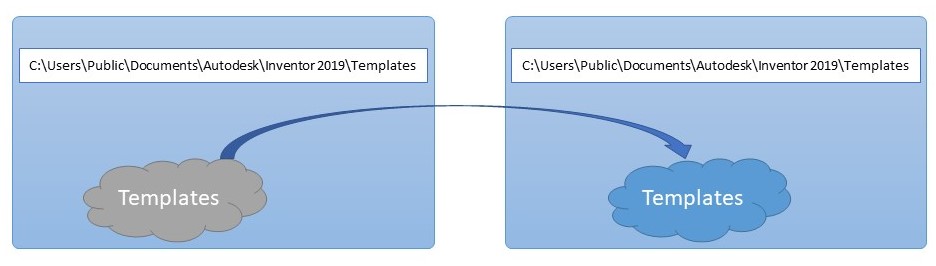 Po wykorzystaniu tego narzędzia Autodesk Inventor posiada większość ustawień, które wykorzystywaliśmy w poprzedniej wersji programu. Jednakże warto jeszcze przenieść do nowej lokalizacji szablony, które stworzyliśmy i pracowaliśmy na nich do tej pory. Szablony te z lokalizacji C:\Users\Public\Documents\Autodesk\Inventor 2019\Templates powinniśmy wkleić do siostrzanej lokalizacji dla Autodesk Inventor 2020 C:\Users\Public\Documents\Autodesk\Inventor 2020\Templates. Musimy je także otworzyć i nadpisać w nowej wersji lub do niej zmigrować. Oczywiście podana ścieżka jest tą domyślną – musimy o tym pamiętać, jeśli ją modyfikowaliśmy w ustawieniach aplikacji lub z dokładnością do konkretnych projektów.
Należy zaktualizować także bibliotekę stylów jeśli wprowadzane w niej były jakieś zmiany. Pomoże nam w tym Menadżer bibliotek stylów, który jest zewnętrzną aplikacją. Najłatwiej dostać się do niego przez folder Autodesk Inventor w Menu Start. To jak powinniśmy to zrobić dobrze opisuje Autodesk na stronie pomocy głównej, więc w przypadku pytań odsyłam Was na ich stronę.
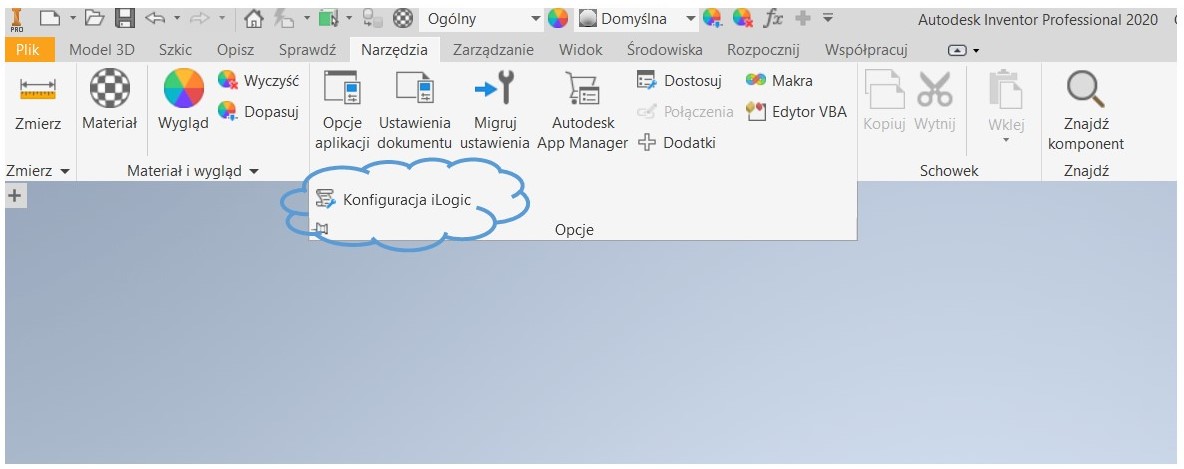 Ostatnim krokiem jest wczytanie zewnętrznych reguł iLogic. W tym celu w zakładce Narzędzia, rozwijamy panel Opcje i wybieramy Konfigurator iLogic. W oknie dialogowym wybieramy plus i wskazujemy folder, w którym znajdują się nasze reguły. Po zaakceptowaniu w drzewie przeglądarki iLogic powinien się pojawić dodany przez nas folder.
Tak przygotowany Autodesk Inventor jest gotowy do pracy, teraz czas na przystosowanie Woodwork for Inventor.
Teraz pora na dodatek Woodwork.
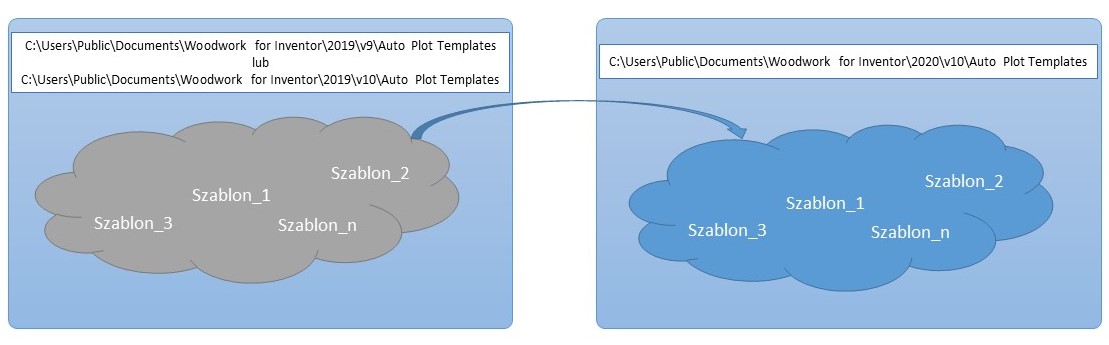
W Woodwork for Inventor przenieść musimy do nowej lokalizacji (z C:\Users\Public\Documents\Woodwork for Inventor\2019\v10\… lub C:\Users\Public\Documents\Woodwork for Inventor\2019\v9\… do C:\Users\Public\Documents\Woodwork for Inventor\2020\v10\…) 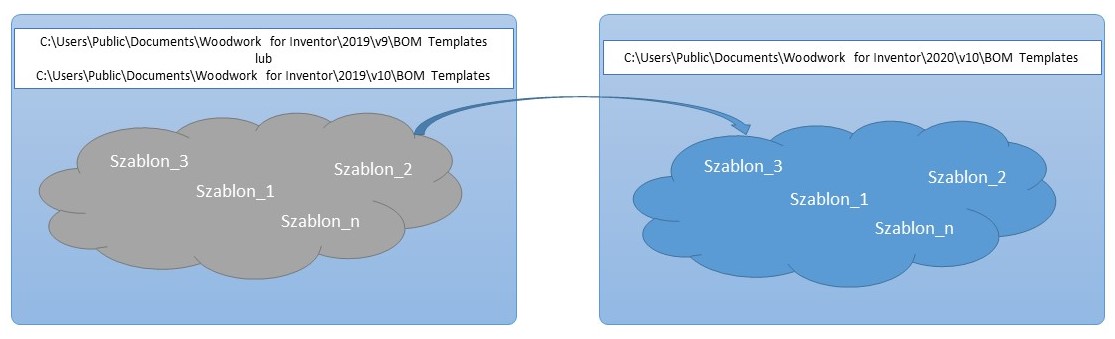 stworzone przez nas szablony do mechanizmu autoplot oraz szablony raportów.
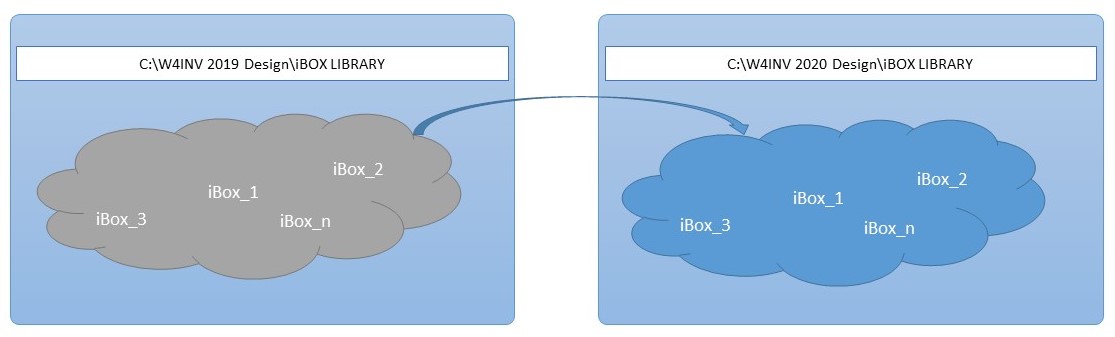 Warto pamiętać i przenieść również utworzone przez nas iBox. Dodatkowo zarówno szablony jak i iBox musimy nadpisać w nowej wersji Autodesk Inventor, tak jak miało to miejsce w przypadku szablonów samego Autodesk Inventor.
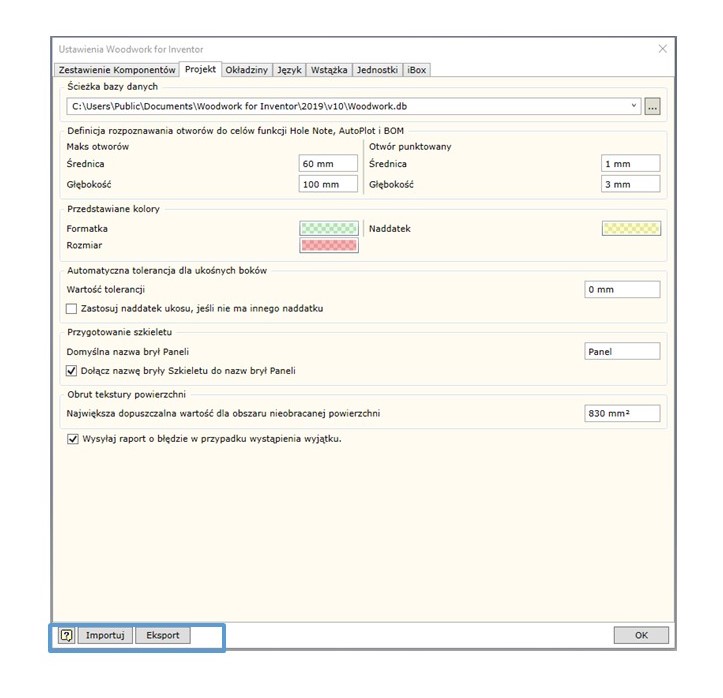 Dodatkowo powinniśmy zmapować nasze autorskie właściwości Woodwork for Inventor do niestandardowych właściwości iPorperties, oraz sprawdzić, czy wartości znajdujące się w ustawieniach projektowych odpowiadają tym, które mieliśmy wpisane w poprzedniej wersji. Jeśli się różnią, możemy je ustawić/wpisać ręcznie bądź też możemy wyeksportować ustawienia projektowe Woodwork for Inventor przy pomocy funkcjonalności znajdującej się w W4I, a następnie zaimportować ją w nowszej wersji.
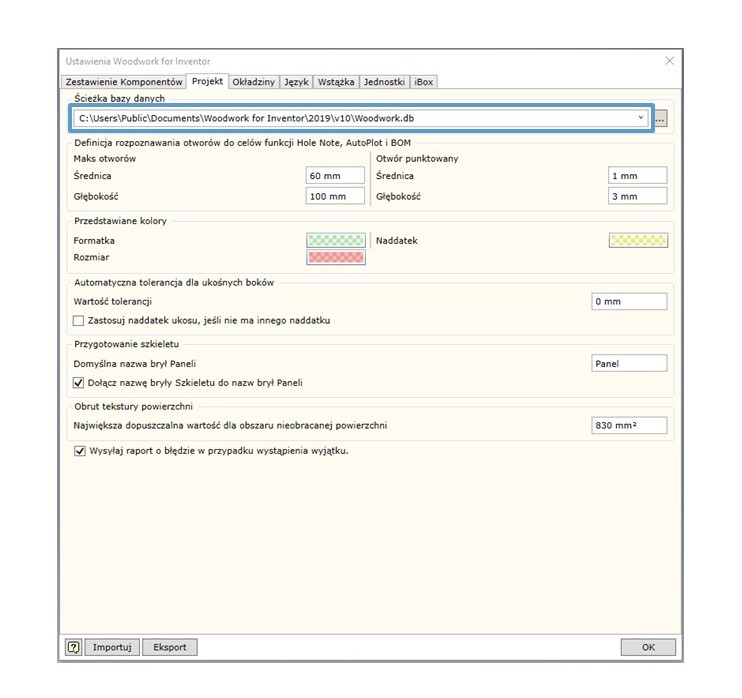 Pozostaje nam jeszcze najważniejsze – wczytać plik .db, zawierający między innymi informacje o materiałach i ich zastępowaniu. Jeśli podczas instalacji Woodwork for Inventor nie zaakceptowaliśmy migracji ustawień bazy danych, powinniśmy to teraz zrobić ręcznie. W tym celu w Ustawieniach Projektowych W4I w zakładce Projekt wskazujemy ścieżkę do pliku bazy danych, z którego korzystaliśmy w poprzedniej wersji Woodwork for Inventor. Gdy jej nie znamy najprawdopodobniej korzystaliśmy z ustawień domyślnych. Domyślnie plik ten znajduje się więc w lokalizacji C:\Users\Public\Documents\Woodwork for Inventor\2019\v9\Woodwork.db. Przed jego mapowaniem, warto przenieść go z tej lokalizacji do C:\Users\Public\Documents\Woodwork for Inventor\2020\v10\Woodwork.db.
Teraz, z tak skonfigurowanym Autodesk Inventor i W4I możemy bez obaw kontynuować pracę nad naszymi projektami. Należy jednak pamiętać, że opisane powyżej kroki są instrukcją dla pojedynczego użytkownika i w przypadku korzystania z Autodesk Vault proces ten wygląda inaczej nieco inaczej i może różnić się względem indywidualnych ustawień, za które odpowiedzialny jest administrator serwera Vault. odważsiękonstruować